
Le site partage une rubrique consacrée aux curiosités numériques mettant en avant des sites ou blogs appréciés. J’ai crée une page index qui récapitule ces liens et permet de télécharger un fichier dit OPML permettant aux visiteuses et visiteurs de l’importer dans leur propre agrégateur de flux RSS. Petit tuto pour celles et ceux qui voudraient faire pareil sur leur site. Il existe d’autres façons…
1 chercher les flux des sites et les agréger dans son lecteur de flux RSS
Je ne reviens pas sur ce qu’est un agrégateur de flux qui permet de « s’abonner » ou de suivre la vie d’un site sans mail, ni suivi.
Certains sites cachent leur flux ou n’en ont pas. On peut s’aider d’une extension de navigateur pour trouver le flux. J’utilise par exemple avec Firefox : Get RSS Feed URL
Pour me simplifier le travail et distinguer les sites que je suis à titre privé des sites partagés j’utilise tout simplement l’agrégateur de flux gratuit du courrielleur Thunderbird. Ça marche avec tout lecteur ou agrégateur de flux.
Chaque flux ou site est rangé dans un dossier thématique. On peut ajouter autant de dossiers que l’on veut. Il est important de ranger un peu pour aider. Voici un début de classement pour le site :
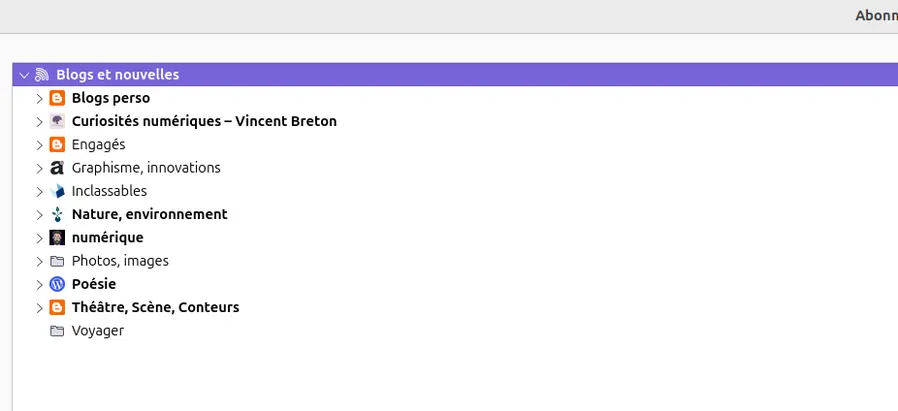
Pour rappel, dès qu’un site publie un article, il arrive dans l’agrégateur de flux, se range dans sa boite et par site au lieu de se mélanger aux mails comme un abonnement classique aux nouveautés d’un site.
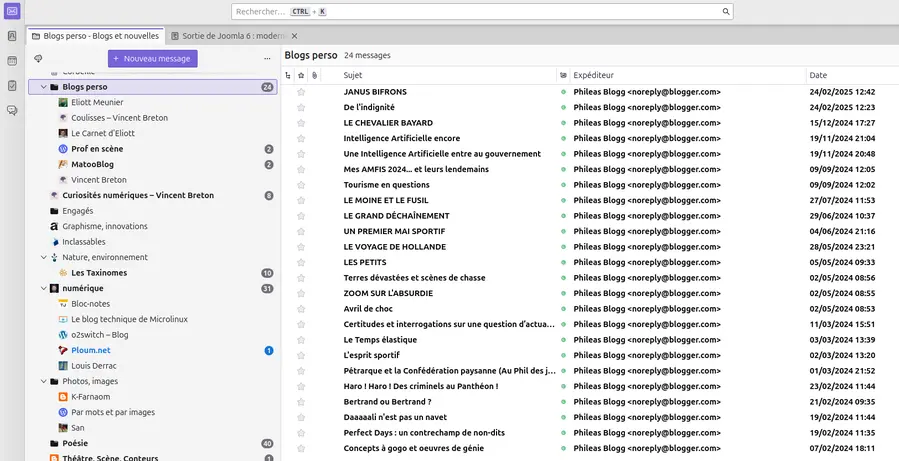
On peut lire, garder, trier, éliminer ensuite les articles comme on veut, on fait à son tempo.
2 Extraire le fichier OPML
C’est un fichier normé. Retrouvez la présentation sur Wikipedia.
OPML (Outline Processor Markup Language) est un format XML permettant de regrouper et d’identifier les titres (outlines) d’un texte.
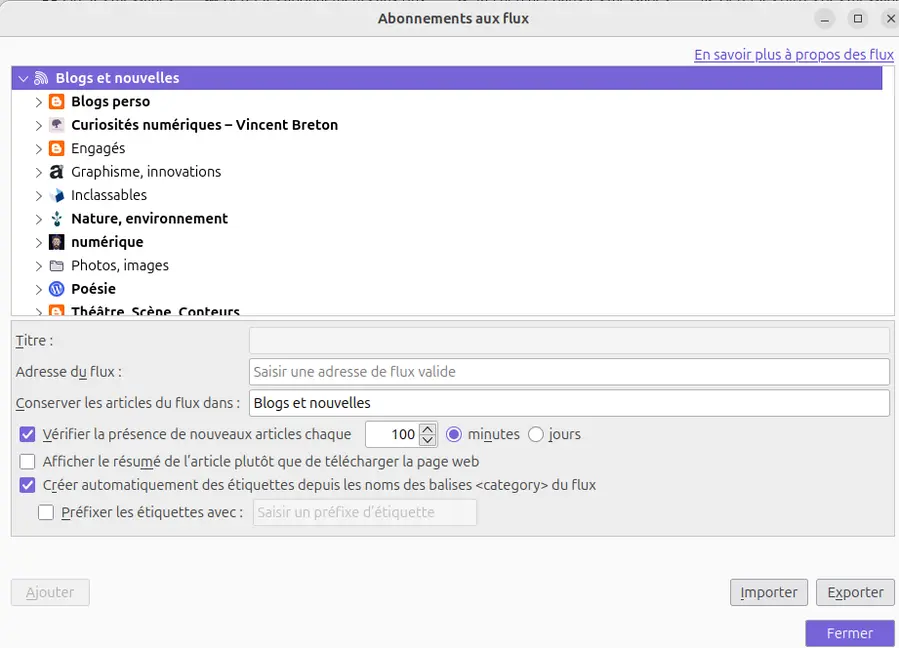
Je vais dans « gérer les abonnements » et je choisis « exporter ». En ce qui me concerne j’ai choisi de déposer le fichier sur le bureau de l’ordinateur.
3 Convertir le fichier OPML en HTML
Pourquoi convertir ? Pour que ma page web affiche des liens lisibles.
Comment convertir ? Sur son site Thierry Crouzet propose un dispositif bien intéressant. Il utilise un outil qu’il a créé lui-même : Feedly-OPML-markdown, un script Python qui convertit un fichier OPML exporté depuis Feedly (un agrégateur de flux en ligne) en fichier markdown, classe les feeds selon les catégories Feedly par ordre alphabétique, évalue la fréquence de mise à jour de chaque feed et filtre les feeds inactifs
Comme c’était compliqué pour moi, j’ai demandé (ne hurlez pas) à l’IA de me fabriquer un convertisseur simple également téléchargé dans un dossier sur mon bureau.
attention : certains agrégateurs de flux vont produire un fichier OPML sans souci d’autres risquent de buter sur des sites qui utilisent la norme atom ou les blogs de Google… il faudra vérifier vos liens… et si vous travaillez avec une IA bien le spécifier et tester. Au passage c’est vraiment agaçant ces normes qui divergent… mais pas nouveau !
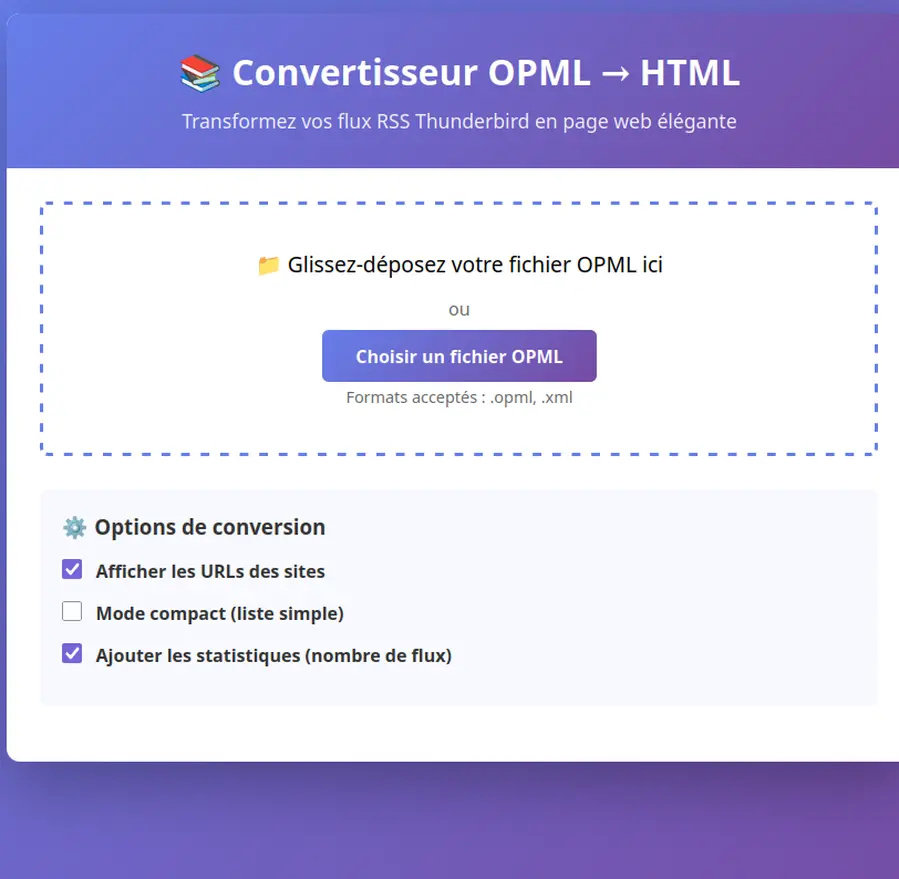
Je glisse mon fichier dans le convertisseur.
Je récupère le code HTML.
4 Intégrer le code HTML dans la page voulue.
Je suis dans WordPress. Je choisis le bloc : « intégrer HTML personnalisé » et c’est fait.
Vous pouvez voir ce que ça donne à la page concernée :
5 Mettre à disposition le fichier OPML
Les visiteuses et visiteurs peuvent voir les liens, cliquer, intégrer ce qui leur plaît mais l’idée était de permettre de récupérer directement la liste dans leur propre agrégateur (quitte à enlever ensuite ce qui ne plait pas, ça se fait très vite).
Problème 1 :
il faut mettre le fichier dans les médias. WordPress en général interdit ça. Il faut l’autoriser soit par une extension (trop lourd) soit par un bout de code PHP à coller dans son extension dédiée. J’utilise WPCode.
// Autoriser les fichiers OPML
add_filter('upload_mimes', 'allow_opml_upload');
function allow_opml_upload($mimes) {
    $mimes['opml'] = 'text/x-opml';
    $mimes['xml'] = 'application/xml';
    return $mimes;
}

// Vérification supplémentaire du type de fichier
add_filter('wp_check_filetype_and_ext', 'fix_opml_mime_type', 10, 4);
function fix_opml_mime_type($data, $file, $filename, $mimes) {
    $ext = pathinfo($filename, PATHINFO_EXTENSION);

    if ($ext === 'opml') {
        $data['ext'] = 'opml';
        $data['type'] = 'text/x-opml';
    }

    return $data;
}
Le fichier est autorisé, il est installé dans les médias.
Problème 2
Il faut créer un lien qui permette de télécharger ou exporter le fichier. Si je fais un lien simple, il va s’afficher dans un nouvel onglet du navigateur.
<div style="text-align: center; margin: 2em 0;">
  <a href="https://vincentbreton.fr/wp-content/uploads/2025/10/MesFluxThunderbird-Blogs-et-nouvelles.opml"
     download="MesFluxThunderbird-Blogs-et-nouvelles.opml"
     style="display: inline-block; padding: 12px 24px; background-color: #0073aa; color: white; text-decoration: none; border-radius: 5px; font-weight: bold; transition: background-color 0.3s;">
    📥 Télécharger le fichier OPML
  </a>
</div>
Vous remplacerez les liens par les noms de vos fichiers, vous pouvez changer les styles si besoin.
5 Actualiser
Au fil du temps je vais actualiser ma liste et donc mon fichier OPML. Il suffira que je veille à bien garder le même nom. Dans l’idéal, supprimer l’ancien fichier sur le site pour éviter que WordPress lui donne un nouveau nom.

Un mot en retour ?