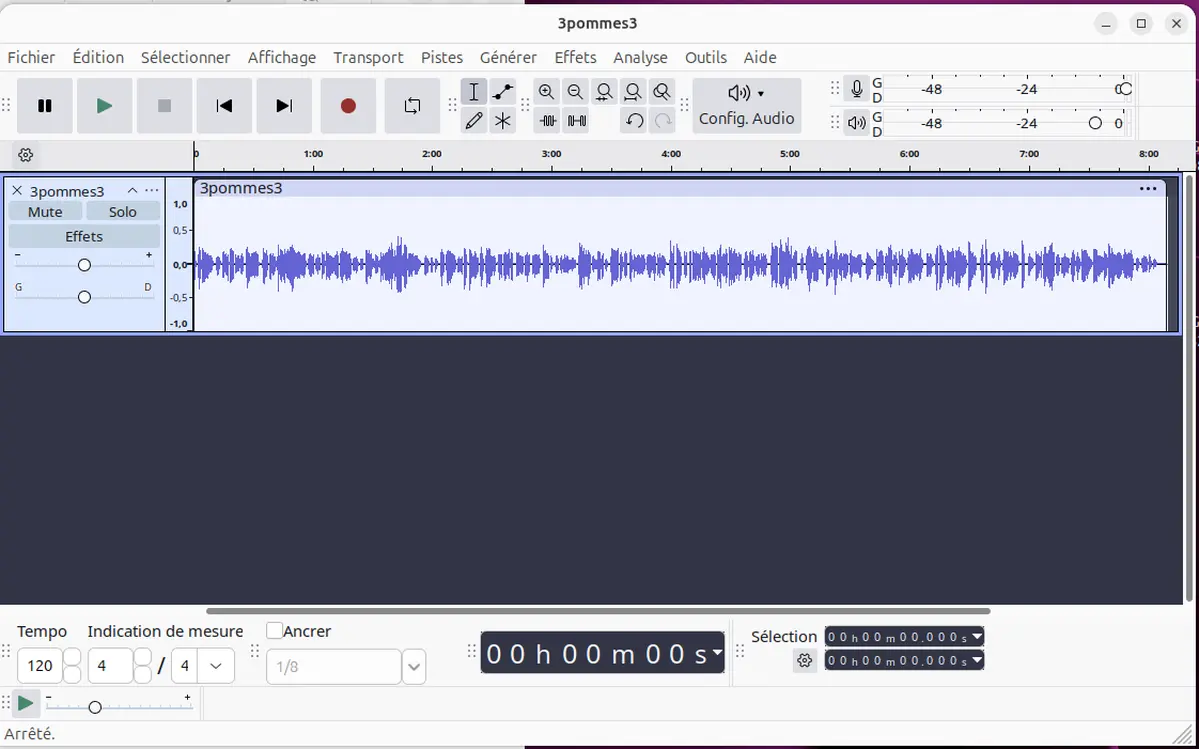
Les chansons du site sont toutes enregistrées avec Audacity. Le logiciel libre et open source ne cesse d’évoluer et ses potentialités sont nombreuses. Cet article propose étape par étape une approche basique utile par exemple pour une personne qui voudrait enregistrer ses chansons.
Préalable
Il faut un ordinateur mais Audacity n’est pas trop gourmand en ressources. Peu importe le système. Je l’utilise avec Ubuntu.
J’ai connecté pour ma part une carte son externe Focusrite. Elle est reliée au clavier et au micro externe pour la voix. La carte est évidemment raccordée à l’ordinateur.
Avec Ubuntu pas de configuration à effectuer.
Audacity c’est gratuit
Le centre d’applications d’Ubuntu le propose directement. Mais vous pouvez selon votre système télécharger Audacity en ligne : https://www.audacityteam.org/download/
Attention aux sites tiers peu sûrs et si on vous demande de l’argent… fuyez !
Pour avoir quelques infos sur le logiciel, son histoire et quelques polémiques, vous pouvez aller voir le lien https://fr.wikipedia.org/wiki/Audacity
Il existe pas mal de tutos plus ou moins clairs et surtout certains concernent d’anciennes versions du logiciel. La version que j’utilise à ce jour est la 3.7.7
Une nouvelle version est attendue prochainement.
Ce qu’on peut faire
Le logiciel permet d’enregistrer, mixer, modifier des sons, de les convertir etc.
À titre personnel, je l’utilise pour enregistrer des chansons voix + clavier mais on peut ajouter d’autres pistes (voix, instruments) que l’on va pouvoir mixer.
L’interface
Vérifiez vos réglages dans les paramètres. Vous devez retrouver l’hôte (moi c’est Alsa) et quel périphérique est choisi pour l’enregistrement et la lecture (votre carte son) .
Les étapes
1 Enregistrer (on peut aussi sélectionner un fichier son pour le travailler)
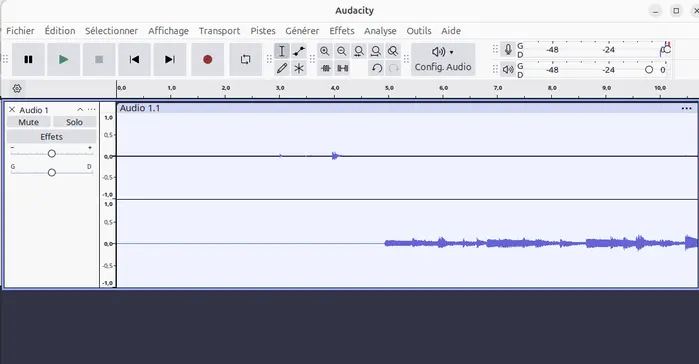
De façon assez classique le bouton rouge sert à enregistrer. Les flèches à vous déplacer. La flèche arrondie qui va sur la gauche à annuler.
Quand on crée un enregistrement, on va créer un projet sur lequel il sera ensuite possible de travailler.
Vous lancez l’enregistrement. Peu importe s’il y a du bruit avant ou après, vous pourrez couper.
2 Séparer les pistes pour travailler dessus
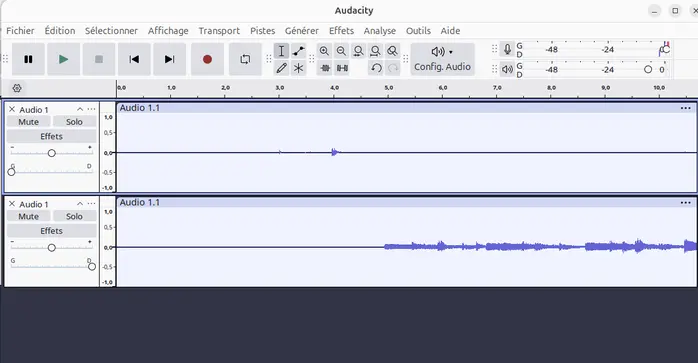
Puisque j’enregistre avec un clavier et la voix, ça va faire deux entrées. On pourrait bien entendu selon les cartes, avoir plusieurs entrées simultanées. On peut aussi choisir d’enregistrer l’instrument puis ajouter une deuxième piste pour chanter dessus et ainsi de suite. Après avoir enregistré, il va falloir scinder les pistes si on veut travailler dessus de façon séparée.
Pour scinder, cliquer sur les trois petits points (à gauche des pistes) ou faites Shift+M pour voir le menu. Choisissez « scinder ». On peut déplacer les pistes, les supprimer… On peut jouer sur leur mise en couleur, présenter sous forme de spectrogramme…
Si vous allez dans le menu « Affichage » vous découvrirez le « Mélangeur ». Ce mélangeur va afficher chacune des pistes et avec le curseur vous pourrez modifier deux choses :
- la balance du son vers la gauche ou la droite
- la puissance du son
3 Réduire le bruit
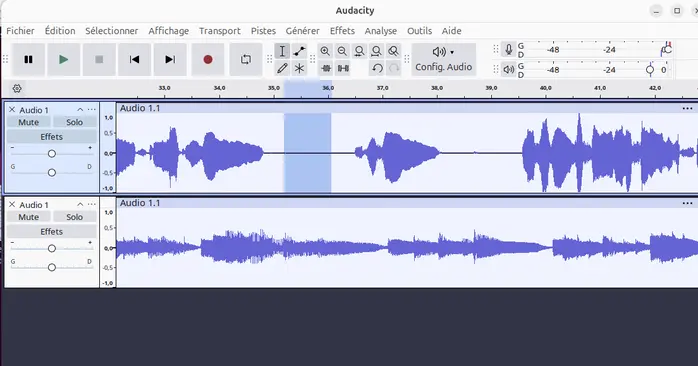
On peut souhaiter réduire le bruit ambiant qui perturbe la qualité de la voix notamment. Avec la souris, on va aller chercher un espace de référence que l’on sélectionne. Puis dans le menu « Effets » on va sélectionner « Réducteur de bruit et réparation ».
Il existe des paramètres par défaut mais vous pouvez les modifier selon l’effet recherché. Il y a un bouton de pré-écoute qui vous permet d’ajuster et il est toujours possible de revenir en arrière si cela ne vous convient pas. Pour ces phases, il me semble que le mieux est de travailler au casque.
Dans les effets vous verrez qu’on peut jouer avec la hauteur, mettre de l’écho etc. Il y a de quoi s’amuser. Les enfants et les ados surtout devraient adorer.
4 Sélectionner les pistes pour les mixer
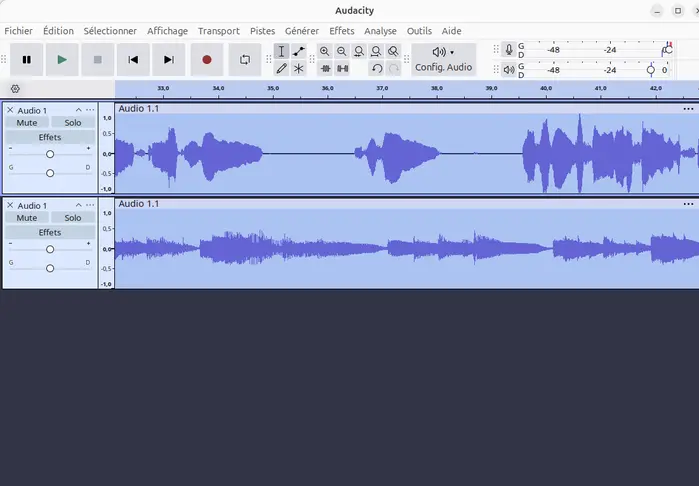
Vous avez un menu pour sélectionner les pistes .
À la souris ou avec CTRL +A vous sélectionnez les pistes que vous allez vouloir mixer.
Comme toujours, on peut revenir en arrière si ça ne convient pas.
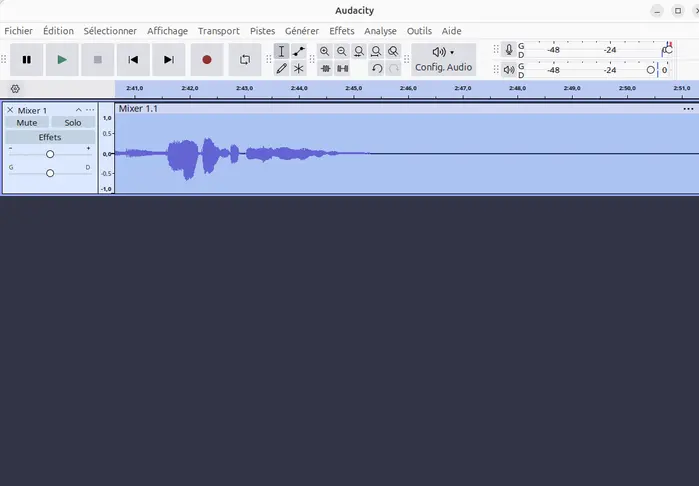
Le mixage consiste à partir de vos réglages à …mixer plusieurs pistes entre elles de façon à produire un son équilibré.
5 Couper et raccorder
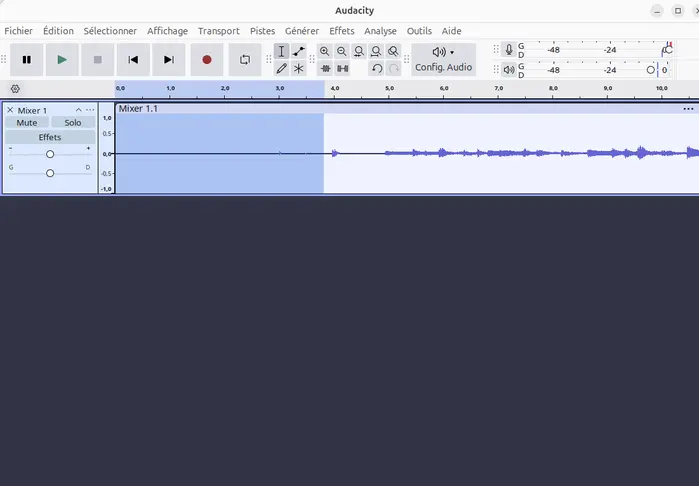
Au début ou à la fin de la piste, vous allez pouvoir éliminer des parties que vous ne voulez pas conserver. Vous sélectionnez à la souris et agissez par clic droit. On peut le faire à toute étape mais attention, si vous agissez séparément sur chaque piste, celles-ci ne seront plus alignées.
6 Exporter dans le format choisi
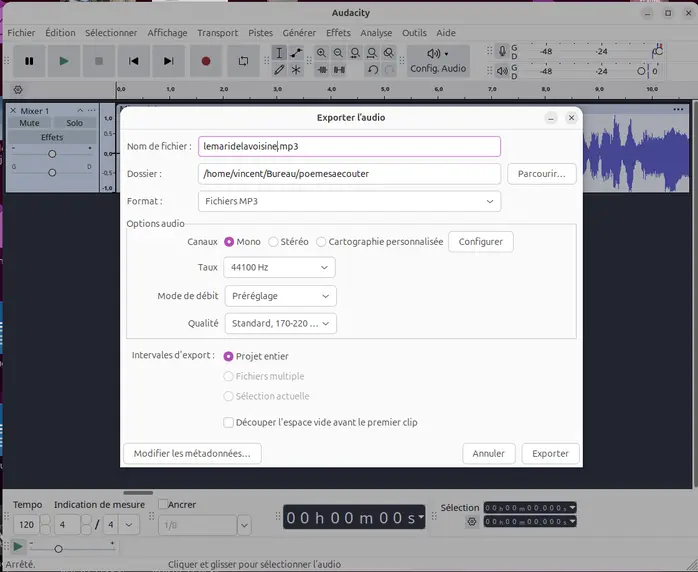
Pour le site, j’exporte les fichiers au format .mp3 Ce n’est pas le meilleur pour le son mais les fichiers sont relativement légers.
Vous avez de nombreux formats proposés comme le WAV. Au passage, Audacity convertit très vite des fichiers sons d’un format à un autre.
Audacity vous proposera de conserver le projet. C’est utile si vous souhaitez reprendre votre travail par la suite. Il suffit de le nommer de façon suffisamment explicite.
La courbe d’apprentissage permet à mon avis d’essayer progressivement et de s’amuser ensuite en fonction de ses propres projets. Comparativement à d’autres logiciels autrement complexes, le résultat obtenu ne démérite pas, bien au contraire. Pour une personne qui veut faire des maquettes de ses chansons, l’outil me se semble pertinent. Qu’en pensez-vous ?




Un mot en retour ?