Moquez-vous de moi. On passe à côté de choses simples. Ayant besoin parfois de caractères spéciaux je me suis confronté à la combinaison de touches que je ne mémorise pas et rate car trop maladroit. Après l’automatisation mise en place pour le tiret cadratin ou le point médian, je partage ici une solution facile pour produire des caractères spéciaux.
X Compose (trop compliqué pour moi)
Xcompose est actif par défaut sur Ubuntu et la plupart des distributions Linux utilisant X11. Il n’y a généralement pas besoin de le « lancer » comme une application séparée. On peut taper des caractères spéciaux en utilisant la touche Compose. Dans certains cas elle n’est pas activée. Il faut le vérifier dans les paramètres.
- Activer la touche Compose :
On va dans Paramètres → Clavier → Saisie
On cherche l’option « Touche de composition » ou « Compose key »
On choisit selon ses goûts une touche (souvent la touche Maj droite)
- Utiliser les combinaisons : pour produire les caractères spéciaux on va combiner
Par exemple :
Compose + ‘ + e = é
Compose + ` + a = à
Compose + c + , = ç
Compose + o + c = ©
On peut retrouver toutes les combinaisons en tapant dans le terminal :
less /usr/share/X11/locale/en_US.UTF-8/ComposeOn peut aussi personnaliser XCompose. Mais moi ça me rebute et je n’y arrive pas !
Les Codes Unicode avec Ctrl+Shift+U pour s’emmêler encore les doigts
Alors là aussi, il faut de la dextérité et de la mémoire.
Il faut maintenir Ctrl + Shift puis appuyer sur U
On tape le code hexadécimal du caractère
On appuie sur Entrée ou Espace
Exemples courants :
é → Ctrl+Shift+U puis e9
à → Ctrl+Shift+U puis e0
€ → Ctrl+Shift+U puis 20ac
© → Ctrl+Shift+U puis a9
° → Ctrl+Shift+U puis b0
Il existe des tas de combinaisons à mémoriser. Trop compliqué pour moi !
GNOME Characters : spécifique à GNOME mais simple !
On ne va pas se lancer dans la guerre des distributions Linux.
GNOME Characters est une application du projet GNOME.
On la retrouve en principe dans
✅ Ubuntu par défaut
✅ Fedora
✅ Debian avec GNOME
✅ Pop!_OS (session GNOME)
❌ KDE Plasma (par défaut)
❌ XFCE, LXQt, MATE (sans GNOME)
Récapitulatif avec d’autres applications que j’ai trouvé pour les différents environnements :
| Environnement | Outil caractères |
|---|---|
| GNOME (Ubuntu) | GNOME Characters |
| KDE Plasma | KCharSelect |
| XFCE / MATE | gucharmap |
| Tous | Compose key |
Comment lancer GNOME Characters ?
On peut le lancer en ligne de commandes par le terminal
gnome-characters
Une fois lancée on peut « l’épingler » au dock d’un clic droit à la barre de lancement.
Sauras-tu reconnaître l’icône parmi les autres applications déjà épinglées ?

GNOME Characters produit du texte Unicode standard qui est reconnu partout que ce soit dans LibreOffice, par WordPress etc.
Unicode est universel. Les caractères sont en UTF-8
On peut produire par exemple :
- Des lettres accentuées : é, à, ç, ñ
- Des symboles : €, ©, ®, °, ™
- Des caractères spéciaux : →, •, ✓, ★
- Des émojis : 😊, 🎉, ✨
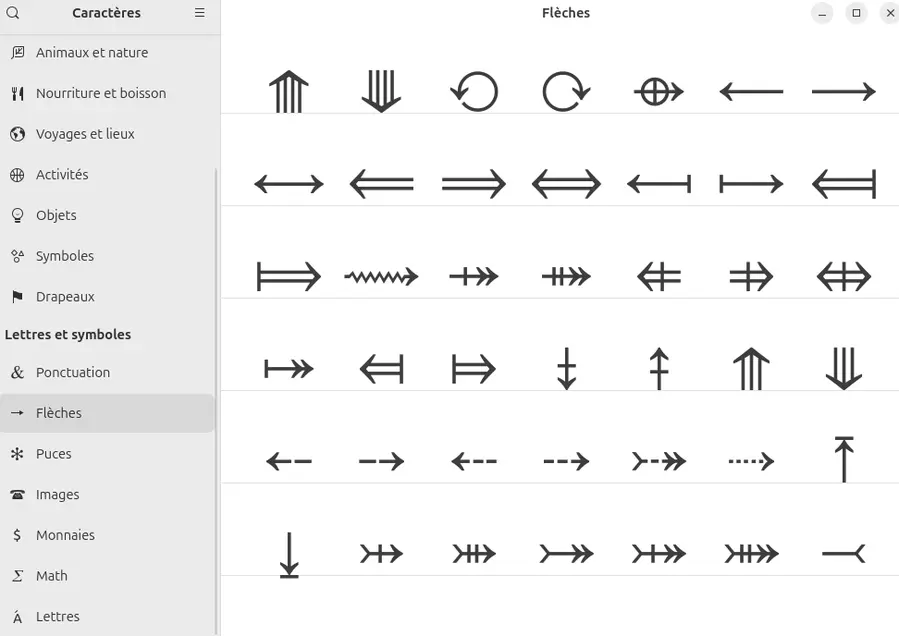
Comme le montre l’image plus haut, l’application classe les caractères dans différentes rubriques et met en avant les plus utilisés. On clique sur le caractère choisi et ça passe en copier-coller par le presse papier. On peut ensuite coller ça où l’on veut.
Ça vaut bien une 🥇!
On doit pouvoir enrichir la base, toutes les icônes ou caractères ne sont ni intéressants ni jolis, mais c’est simple.
Dans WordPress on peut aller voir dans les blocs de l’éditeur visuel.

Il faut choisir l’éditeur classique. Une fenêtre surgit. On clique sur Ω et on voit apparaître des caractères spéciaux, symboles et flèches qui peuvent s’intégrer de la même façon. Ça fonctionne là de façon indépendante de votre distribution.
Voilà, j’ai appris au moins une (petite) chose aujourd’hui. Et vous comment faites-vous ?

Un mot en retour ?