

Le point médian et le tiret cadratin ne figurent pas en général comme touches visibles sur un clavier. Il existe plusieurs techniques pour les obtenir et surtout automatiser leur écriture. J’en propose à utiliser notamment avec LibreOffice et WordPress.
Le point médian énerve encore
Je l’utilise notamment parce que ça énerve quelques réactionnaires. Oui, oui, si ça vous énerve c’est à vous de vous interroger ! Plus sérieusement, il m’importe de choisir le point médian dans certains types de textes. Cela ne veut pas dire que je ne vais utiliser que lui. Il existe des formes épicènes ou d’autres approches inclusives.
Pour rappel le · n’est pas le . ni le –
Les lecteurs d’écran ou logiciels de synthèse vocale ne sont pas tous au point (c’est le cas de le dire) pour les lire. Il faut veiller en incluant les unes à ne pas exclure les autres.
Le tiret cadratin
— C’est le tiret que j’utilise pour les dialogues. Comme j’écris souvent des dialogues ou du théâtre, c’est un tiret que j’affectionne !
Des combinaisons pénibles au clavier
Je rappelle que je suis sous Linux Ubuntu. J’utilise donc également LibreOffice au lieu de la maudite suite de Microsoft.
Voici un tableau récapitulatif à vérifier selon vos versions et systèmes.
| Système | Point médian (·) | Tiret cadratin (—) |
|---|---|---|
| Ubuntu/Linux | – AltGr + Maj + . (sur disposition Français variante) – AltGr + : (sur certaines configurations) – Ctrl + Maj + u, puis 00b7 + Entrée (méthode Unicode universelle) – Touche Compose + ^ + . (si Compose activée) | – Touche Compose + – + – + – (si Compose activée) – Ctrl + Maj + u, puis 2014 + Entrée (Unicode) |
| Windows | Alt + 0183 (ou Alt + 250) sur pavé numérique | Alt + 0151 sur pavé numérique Ou Ctrl + Alt + – (pavé numérique) Ou Win + . (panneau emoji/symboles) |
| macOS (Apple) | Option (⌥) + Maj (⇧) + F | Option (⌥) + Maj (⇧) + – (tiret) |
Comme ces compositions sont pénibles, il faut s’en souvenir et être agile avec ses doigts !
Une automatisation simple avec LibreOffice
Point médian
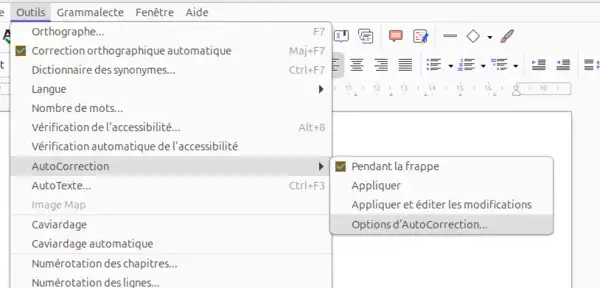
Je vais dans le menu de LibreOffice, je descends jusqu’à autocorrection et je renseigne le petit tableau : si j’écris deux points à la suite, j’obtiens · (vous pouvez copier-coller le point médian présenté ici).
Tiret cadratin
Je vais dans le menu de LibreOffice, je descends jusqu’à autocorrection et je renseigne le petit tableau : si j’écris deux tirets haut à la suite, j’obtiens — (vous pouvez copier-coller le tiret cadratin présenté ici).
Automatiser avec le CMS WordPress
Avec le CMS WordPress, n’allez pas installer de lourds plugins ou extensions qui risquent de demander des mises à jour ou de poser des soucis.
On va utiliser un bout de code ou snippet PHP.
Plutôt que de coller ça dans le thème ou un thème enfant, pour cela j’utilise une extension qui me permet d’appliquer différentes fonctionnalités avec différents bouts de codes. J’utilise WPCode dans sa version gratuite. C’est une extension reconnue et mise à jour régulièrement.
J’utilise un thème FSE avec Twenty Twenty-Five et Twentig. Selon votre thème vous pourriez rencontrer des problèmes. Dans ce cas, examinez la page et soumettez le problème à une IA (plutôt Claude en l’occurrence). C’est un des rares cas avec un prompt précis où l’IA est utile.
Tous mes « bouts de code » sont partagés librement dans mon espace CodeBerg et vous pouvez y piocher ceux qui vous plaisent : https://codeberg.org/VincentBreton-auteur
On crée donc un extrait de code, on le nomme comme on veut mais si c’est explicite c’est mieux et on demande d’appliquer partout sur le site.
Point médian et tiret cadratin
// —- Typographie sécurisée pour articles FSE + Twentig —- //
add_filter('the_content', function($content) {
    // Fonction qui remplace uniquement dans les paragraphes <p>
    $content = preg_replace_callback(
        '#<p(.*?)>(.*?)</p>#si',
        function($matches) {
            $attributs = $matches[1]; // Capture les attributs (class, id, etc.)
            $text = $matches[2];

            // Remplacements typographiques
            $text = str_replace('·', '·', $text);   // point médian
            $text = str_replace('—', '—', $text);   // tiret cadratin

            return '<p' . $attributs . '>' . $text . '</p>'; // Conserve les attributs
        },
        $content
    );
    return $content;
});
Donc là aussi, il va remplacer deux points par un point médian ou deux tirets hauts par un tiret cadratin.
En fonction des besoins, vous pouvez ajouter d’autres modifications automatiques comme des changements sur les guillemets ou autres …
Attention ! Pour que ce soit visible il faut enregistrer votre page ou article et demander la prévisualisation ou publier.
Et pour WordPress j’ai découvert une façon simple par l’éditeur visuel !
- on va dans les blocs de l’éditeur visuel et on clique sur l’éditeur « classique »

2) on retrouve alors l’ancien éditeur
- on déploie si besoin pour retrouver le bouton Ω (caractères spéciaux),
- on dispose alors de toute la palette : flèches, tiret cadratin (—), demi-cadratin (–), point médian (·), symboles typographiques, etc.
Gnome characters sous Linux
On lance dans le terminal
gnome-characters
On accède alors à une palette de caractères Unicode reconnus par WordPress, LibreOffice etc.
Laisser un commentaire